Интеграция с 1С:Предприятие
Автономный режим
Для выгрузки данных о товарах для автономного режима (XML) используется внешняя обработка для 1С:Предприятие.
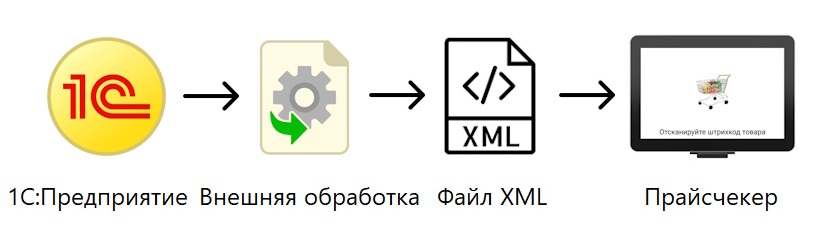
Из 1С:Предприятие при помощи внешней обработки выгружается XML файл, который затем копируется во внутреннюю память прайсчекера.
Как использовать внешнюю обработку описано здесь.
Онлайн режим
Для работы в онлайн режиме используется промежуточный локальный веб сервер (PriceChecker1CServer), реализующий взаимодействие 1С:Предприятие и Прайсчекера.
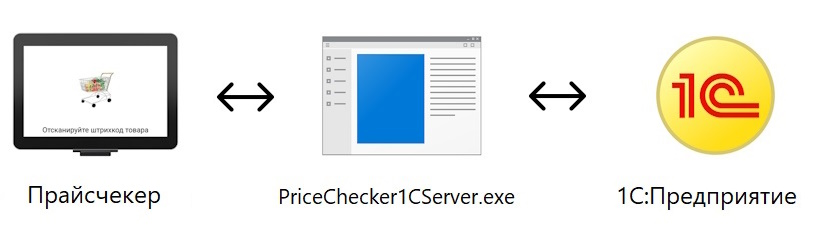
После сканирования штрихкода прайсчекер обращается к промежуточному локальному веб серверу, который в свою очередь обращается к 1С:Предприятие для получения информации о товаре.
Как настроить PriceChecker1CServer описано здесь.
Поддерживаются следующие конфигурации
| Название | Редакция |
|---|---|
| 1С:Розница | 2.2, 2.3, 3 |
| 1С:Розница для Казахстана | 2.2, 2.3 |
| 1С:Розница для Беларуси | 3 |
| 1С:Управление нашей фирмой | 3 |
| 1С:Управление нашей фирмой для Казахстана | 3 |
| 1С:Управление компанией для Беларуси | 3 |
| 1С:Управление торговлей | 3, 10, 11 |
| 1С:Управление торговлей для Казахстана | 3 |
| 1С:Управление торговлей для Беларуси | 3.5 |
| 1С:Бухгалтерия | 3 |
| 1С:Бухгалтерия для Казахстана | 3 |
| 1С:Комплексная автоматизация | 2 |
| 1С:Комплексная автоматизация для Казахстана | 2 |
| 1С:ERP Управление предприятием | 2 |
| 1С:ERP Управление предприятием для Казахстана | 2 |
| Торговое предприятие 7 (ЦОР Штрих-М) | 7 |
| ДАЛИОН: ТРЕНД | 4.0 |
Интеграция рассчитана на работу с типовой конфигурацией. Доработка не требуется.
Файл: ТандемСофт_ПрайсЧекер_Интреграция_с_1С.zip
Размер: 76MB
Использование внешней обработки для выгрузки данных для автономного режима
Запустите 1С:Предприятие.
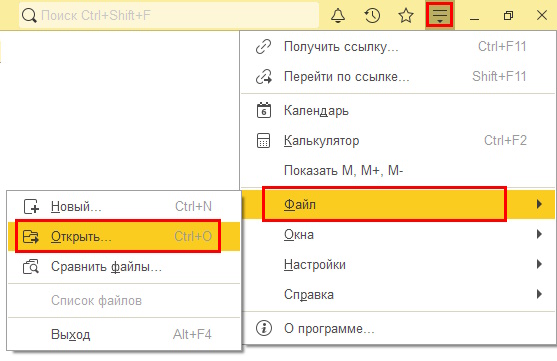
В меню Сервис и настройки выберите пункт Файл, затем Открыть и выберите файл обработки ТандемСофт_ПрайсЧекер_ВыгрузкаXML.epf.
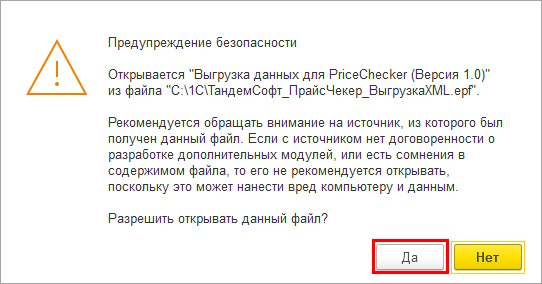
Нажмите Да в окне "Предупреждение безопасности".
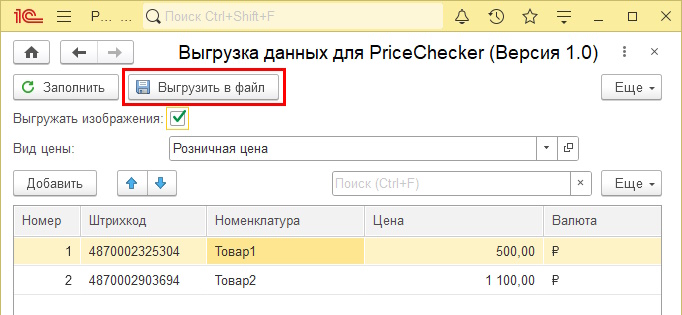
В поле Вид цены выберите вид/тип цены.
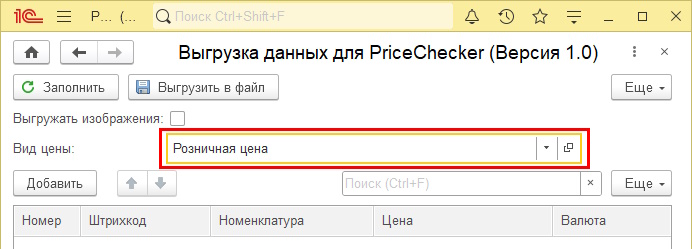
Нажмите кнопку Заполнить.
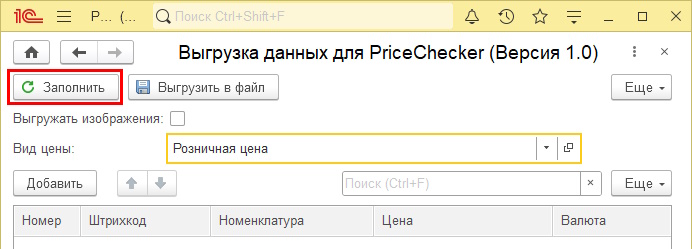
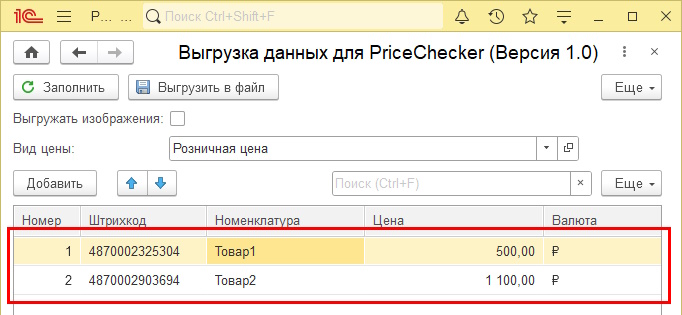
Табличная часть будет заполнена товарами, на которые установлены цены по выбранному виду цены.
Вы также можете вручную добавлять, удалять, редактировать позиции.
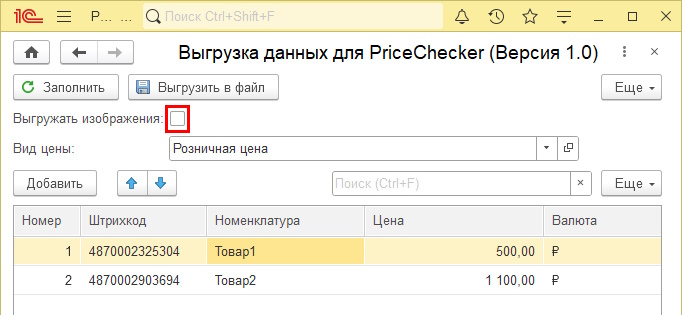
Для выгрузки изображений товаров установите флажок Выгружать изображения.
Нажмите кнопку Выгрузить в файл.
Выберите место для сохранения файла и нажмите кнопку Сохранить.
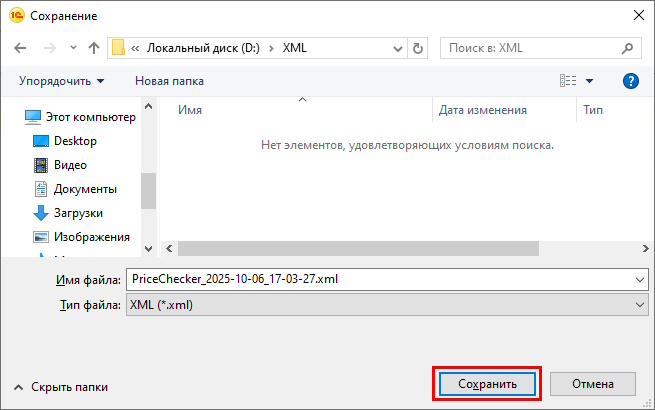
После успешной выгрузки загрузите полученный файл в устройство через FTP.
Файл необходимо скопировать в папку data.
Обратите внимание на то, что позиции с неполными данными (без штрихкода, наименования, цены или валюты) будут проигнорированы при выгрузке.
Настройка промежуточного веб сервера и приложения для работы в онлайн режиме
В зависимости от разрядности платформы 1С:Предприятие необходимой использовать версию сервера с соответствующей разрядностью.
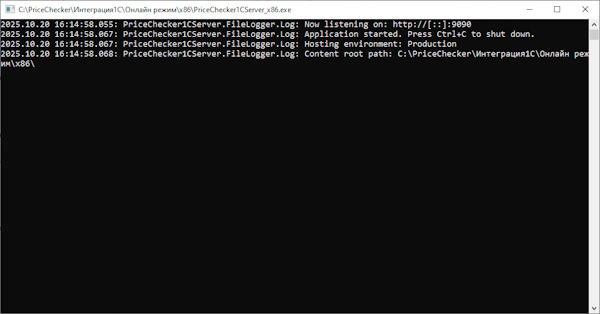
Запустите соответствующий файл PriceChecker1CServer_x86.exe или PriceChecker1CServer_x64.exe (далее Сервер).
Сервер должен быть запущен на том же компьютере, на котором установлена программа 1С:Предприятие.
При успешном запуске откроется консольное окно.
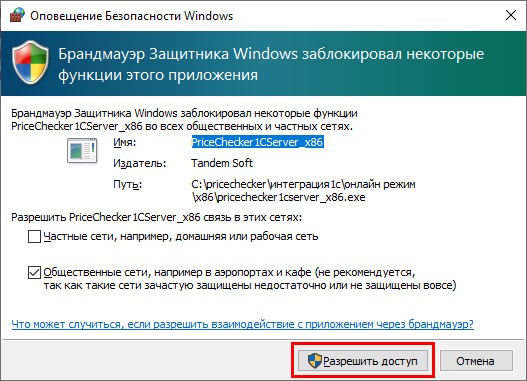
При появлении предупреждения брандмауэра Windows разрешите доступ для приёма входящих соединений нажав кнопку Разрешить доступ.
Откройте браузер и адресной строке введите http://localhost:9090.

Введите данные авторизации на сервере. Логин admin, пароль admin.
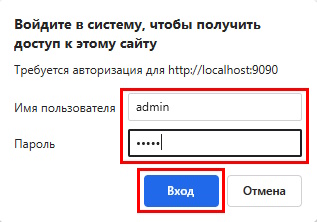
Откроется веб интерфейс сервера.
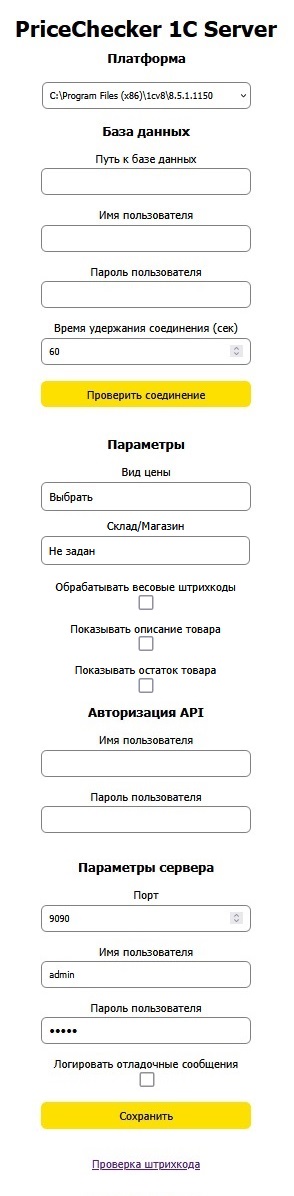
В разделе Платформа выберите из списка необходимую версию платформы 1С:Предприятие.
В разделе База данных, в поле Путь к базе данных укажите строку подключения к базе данных.
Строку подключения к базе данных можно скопировать в окне запуска 1С:Предприятие.
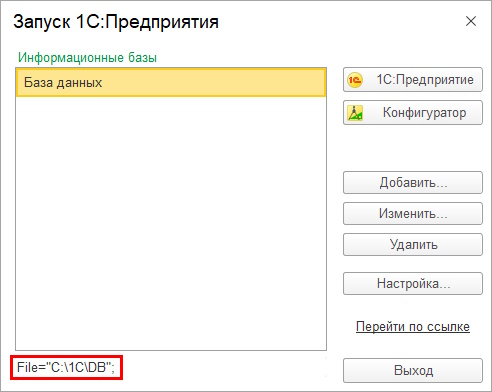
Поддерживаются как файловые, так и серверные базы данных.
Укажите Имя пользователя и Пароль пользователя под которыми будет осуществляться авторизация в базе данных.
Параметр Время удержания соединения оставьте без изменения.
Нажмите кнопку Проверить соединение
Если сервер запущен с правами обычного пользователя, возможно появления системного сообщения о необходимости повышения прав. В таком случае нажмите кнопку Да.
При успешном подключении будет показано соответствующее уведомление.
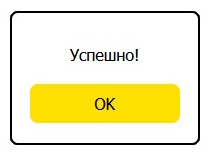
При появлении сообщения об ошибке перейдите в раздел Устранение проблем PriceChecker1CServer.
В разделе Параметры укажите Вид цены по которому будет осуществляться поиск цены товаров.
Если необходимо отображение остатка товара выберите Склад/Магазин и установите флажок Показывать остаток товара.
Если используются весовые товары, установите флажок Обрабатывать весовые штрихкоды, тогда товары со штрихкодами, начинающимися с префикса весового товара (обычно 21) будут обрабатываться как весовые.
Для отображение описания товара установите флажок Показывать описание товара.
Остальные параметры оставьте без изменения
Нажмите кнопку Сохранить
Щелкните по ссылке Проверка штрихкода.
Откроется страница проверки работоспособности сервера.
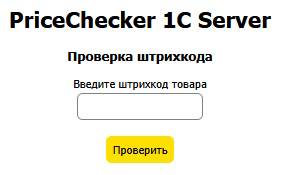
Введите штрихкод товара, который присутствует в базе данных и на который задана цена по указанному виду цены.
Нажмите на кнопку Проверить
На экране будет показана информация по товару.
На этом этапе основная настройка сервера завершена.
Далее необходимо выполнить настройку приложения Прайсчекер.
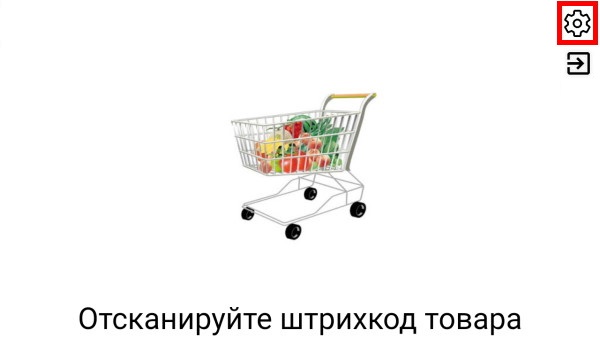
Перейдите в настройки приложения.
В правом верхнем углу нажмите на значок настроек.
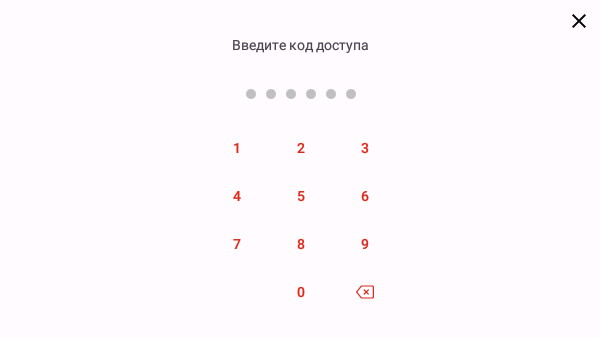
Далее необходимо ввести код для доступа к настройкам.
Код по умолчанию 000000.
Откроется экран настроек приложения.
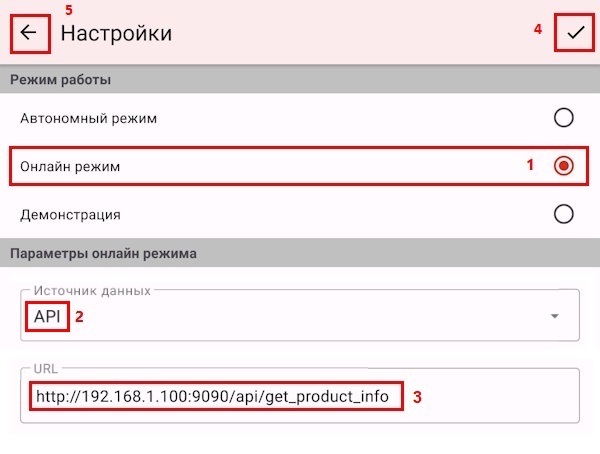
1. В разделе Режим работы выберите Онлайн режим.
2. В разделе Параметры онлайн режима в списке Источник данных выберите API
3. В поле URL укажите следующий URL:
http://IP_адрес:9090/api/get_product_info
(IP_адрес замените на IP адрес компьютера на котором запущен PriceChecker1CServer)
4. Нажмите кнопку сохранения настроек в правом верхнем углу.
5. Нажмите кнопку для возврата на главный экран приложения.
На этом этапе настройка приложения Прайсчекер завершена.
Отсканируйте штрихкод товара, который присутствует в базе данных и на который задана цена по указанному виду цены.
На экране будет показана информация о товаре.
Вернитесь к настройкам сервера и в разделе Параметры сервера укажите новые Имя пользователя и Пароль пользователя (вместо admin:admin) чтобы исключить несанкционированный доступ к серверу.
После проверки работоспособности PriceChecker1CServer можно настроить как службу Windows, для автоматического запуска и работы в фоновом режиме.
Закройте окно сервера и запустите файл InstallService_x86.cmd (InstallService_x64.cmd) с правами администратора.
Сервер будет установлен и запущен как служба Windows.
Для удаления службы запустите файл UninstallService.cmd с правами администратора.
Если Вы не нашли в списке свою конфигурацию или возникли вопросы по использованию интеграции свяжитесь с нами.